
windows环境下部署docker+dify
一、搭建前置
写在前面
使用docker,你的电脑必须满足如下需求:
Windows 10/11 Pro/Enterprise/Education:支持 Docker Desktop(支持 Hyper-V/WSL2)。
Windows 家庭版(Home):需 WSL2,已完全支持 Docker Desktop,注意旧版家庭版无法用 Hyper-V。
强烈建议 Windows 10 2004及以上(内核 19041+)或直接用 Windows 11。硬件要求
CPU 支持虚拟化,并已在 BIOS/UEFI 开启 Intel VT-x 或 AMD-V。
安装工具
首先配好自己电脑的环境以及安装好此次所需要的工具。
所需要的工具直接去此百度网盘链接下载,需要自取。
不含ollama链接:https://pan.baidu.com/s/1beFuvRAQzEc5FQGqannaCA?pwd=kfcc
提取码:kfcc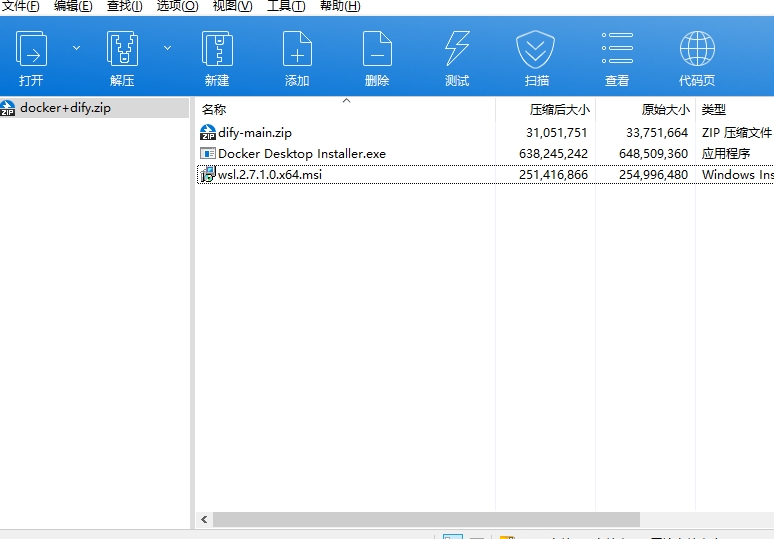
含ollama链接: https://pan.baidu.com/s/1XyPv_Zz-d9neJ5iA45C2HQ?pwd=vw50
提取码: vw50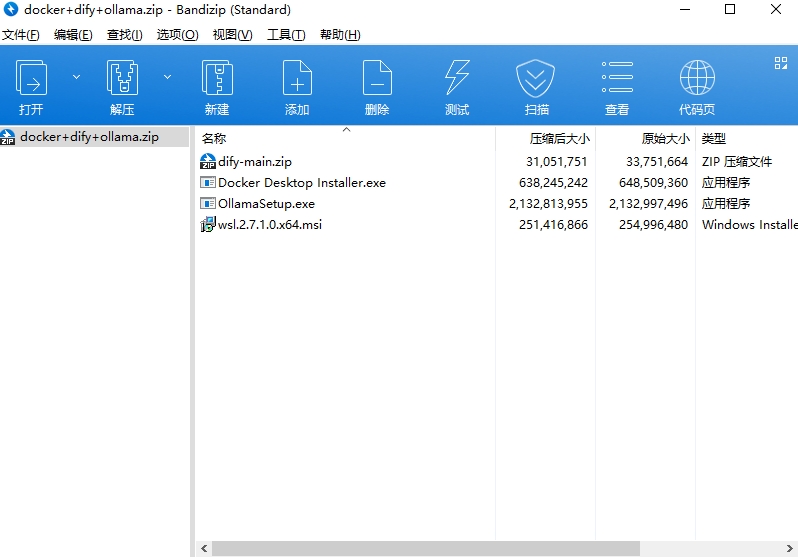
配置环境
开启虚拟化以及WSL2
打开任务管理器(右键菜单栏调出),虚拟化显示已启用,就可以跳过。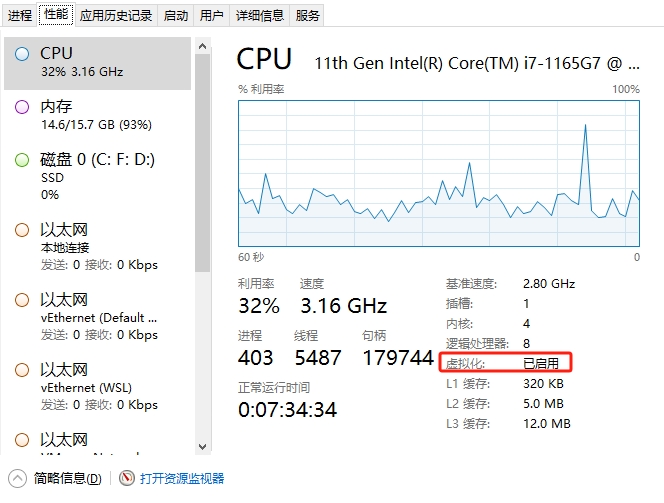
如果不是,那就要把电脑关机,重新开机的过程中进入bios,不同品牌电脑进入bios的方式如下。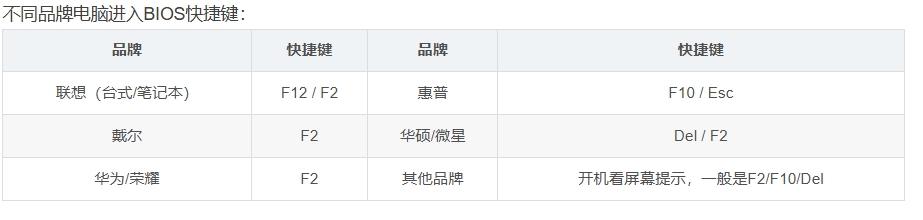
随后在BIOS菜单中,找到Configuration 选项或者Security选项,然后选择Virtualization,或者Intel Virtual Technology,总而言之查找与虚拟化相关的选项: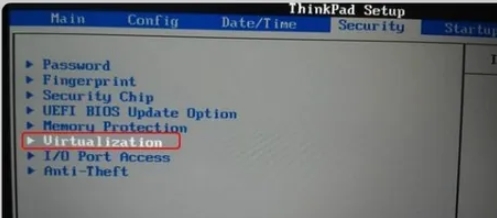
有的电脑是这样: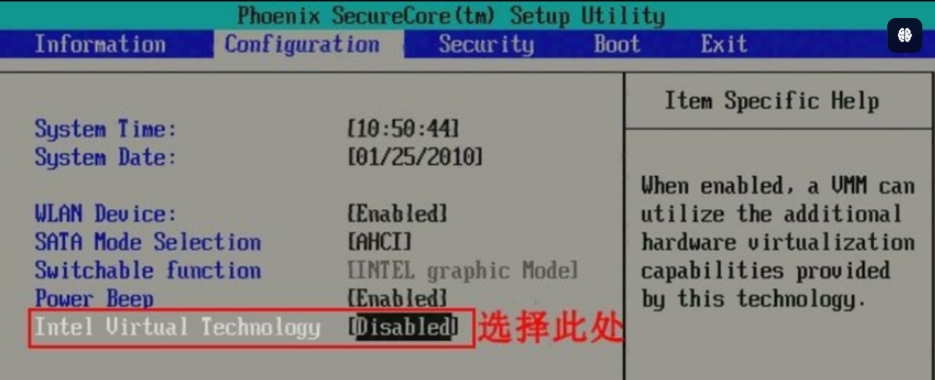
光标移到此处,把其值改为enable即可,随后save保存退出即可,之后就是正常的开机,再看一下你的电脑有没有开启了虚拟化。
好了,接下来就是开启WSL2控制面板→程序和功能→启用或关闭Windows功能→勾选「适用于Linux的Windows子系统」和「虚拟机平台」,确定后重启电脑。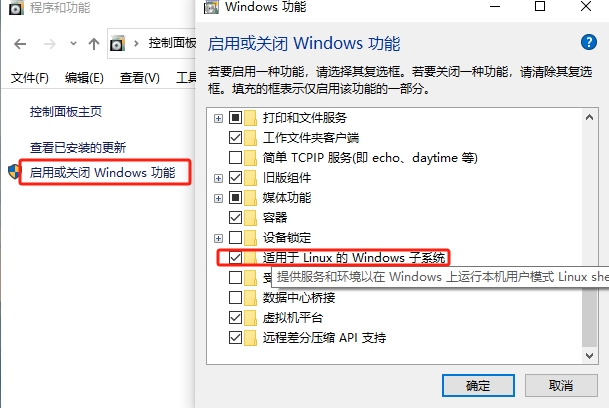
二、docker安装
点开之前下载的docker安装包,安装引导建议按下图配置。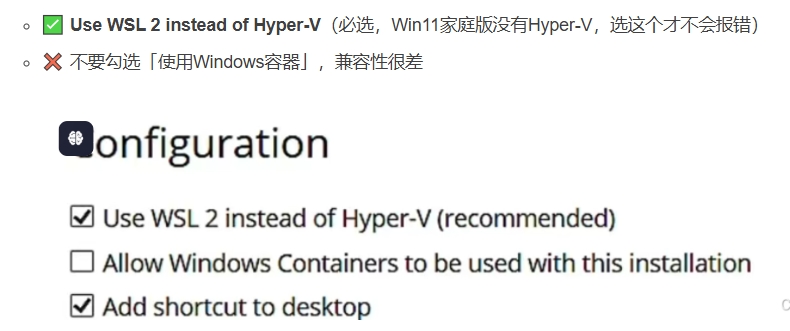
等待安装完毕即可。
安装完毕之后,可以验证一下是否安装成功。
win+x-》打开powershell
输入
1 | docker --version |
如果你的电脑输出如下,则安装成功。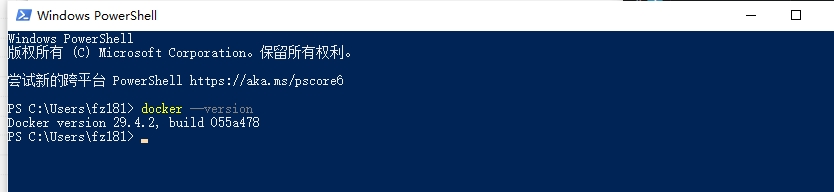
点击桌面的docker图标,进入docker内。
我们不需要登录docker,直接就可以使用。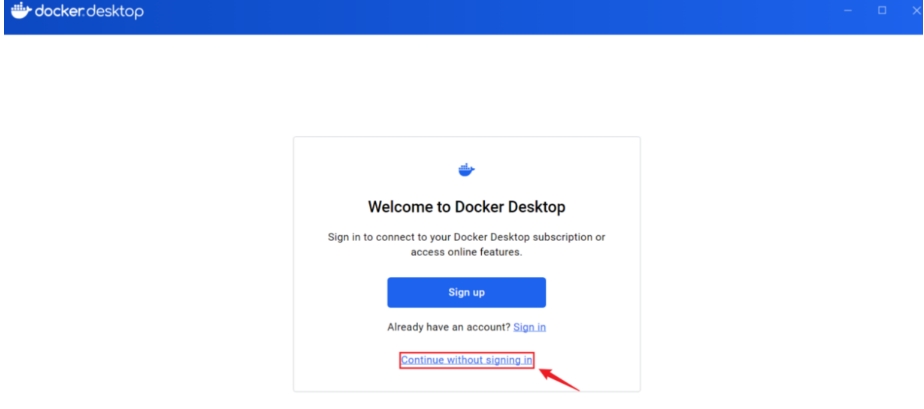
特殊情况
一般来说,等它加载完毕便可使用,但某些win10主机却会报错: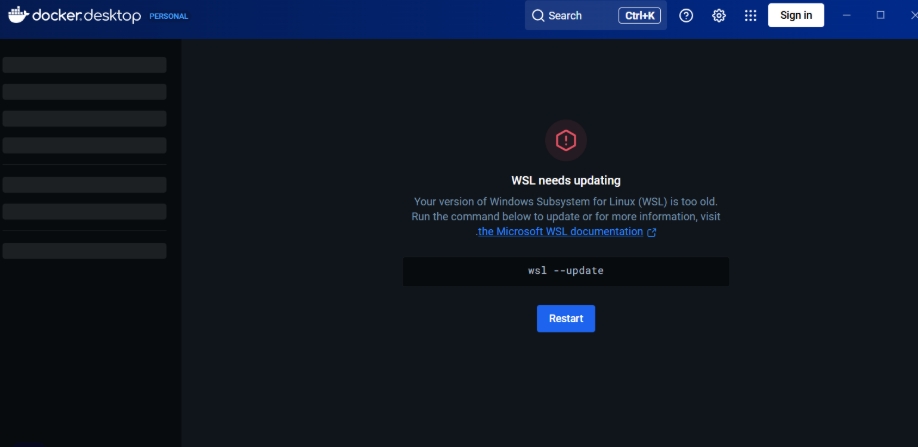
这时候,我们两步走。
首先就是排查你的电脑的WSL2是否真的开起来了,你只要是跟着我的文档部署,一般没问题,那就进行第二步,下载WSL2。
双击运行如下msi即可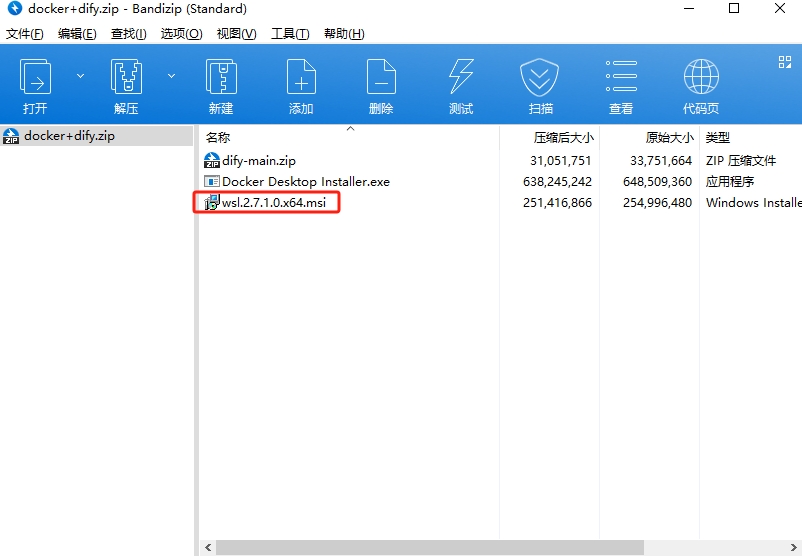
下载完毕,重启docker,就可以正常进入了。
docker desktop配置国内镜像源
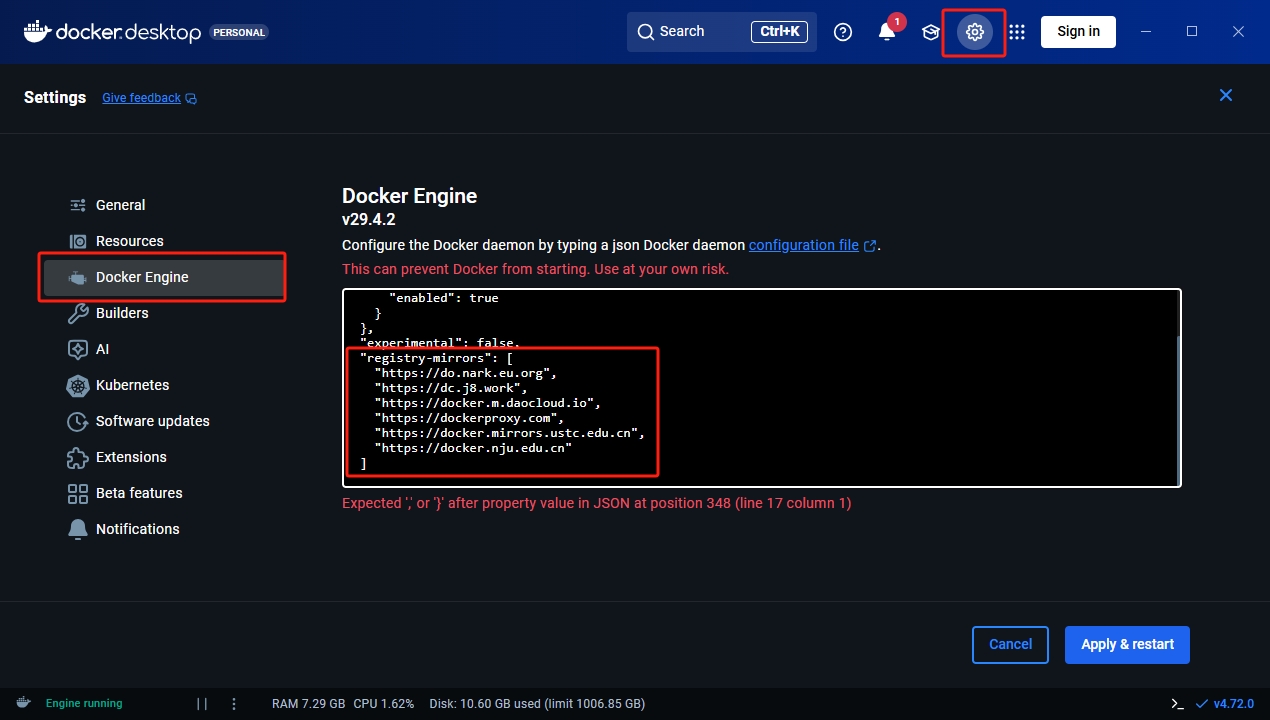
右上角设置 - Docker Engine,新增如下内容,点击 Apply & restart。
直接复制下面这段代码,覆盖原有代码即可
1 | { |
验证docker Desktop
此时,咱们就算是入门啦!简单弄一个hello world验证一下是否可以正常使用。
powershell输入:
1 | docker run hello-world |
如果输出为以下图片,那么就完成了docker的搭建了。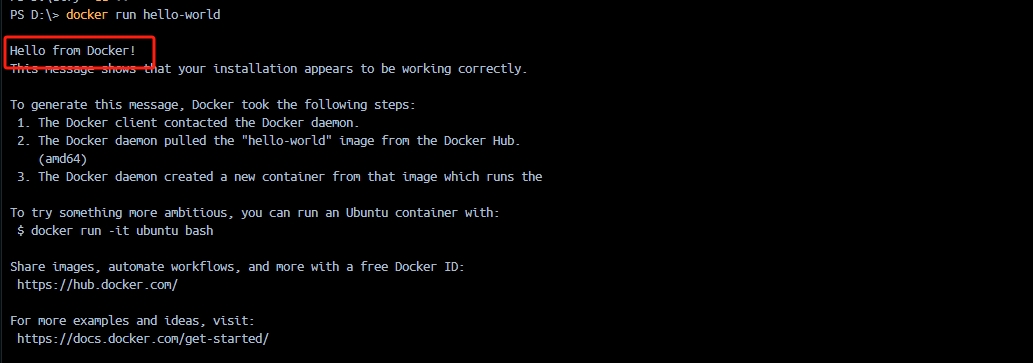
并且在docker的主页面,此镜像可以显示。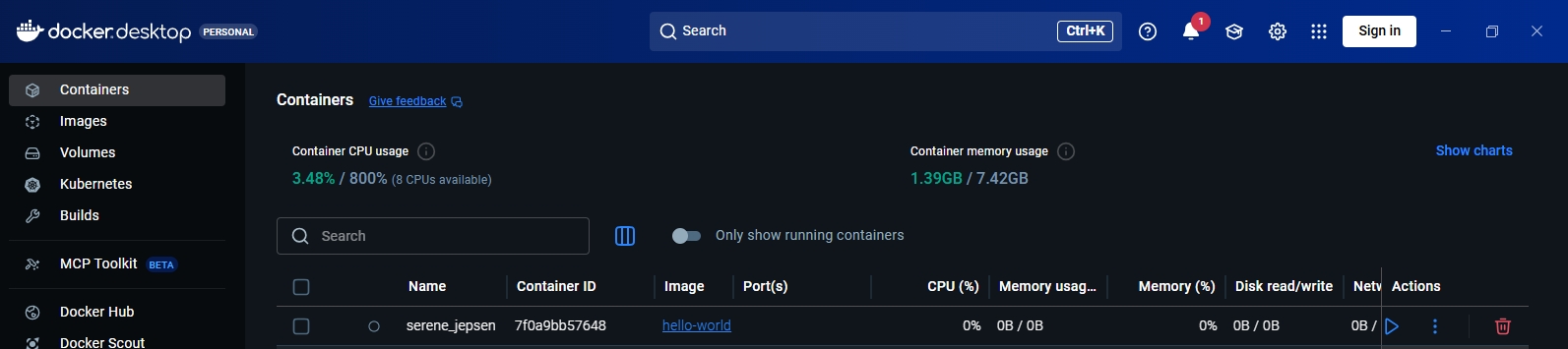
三、dify搭建
这是今天的主角。
以管理员身份解压缩dify-main到D盘,一定要管理员。
更改配置文件
随后进入D:\dify-main\docker,找到.env.example文件,修改文件名为.env (即去掉.example后缀)
随后以记事本方式打开.env配置文件,ctrl+f,搜索EXPOSE_NGINX_PORT字段和EXPOSE_NGINX_SSL_PORT字段,将其改为下列图片形式(443不需要改)。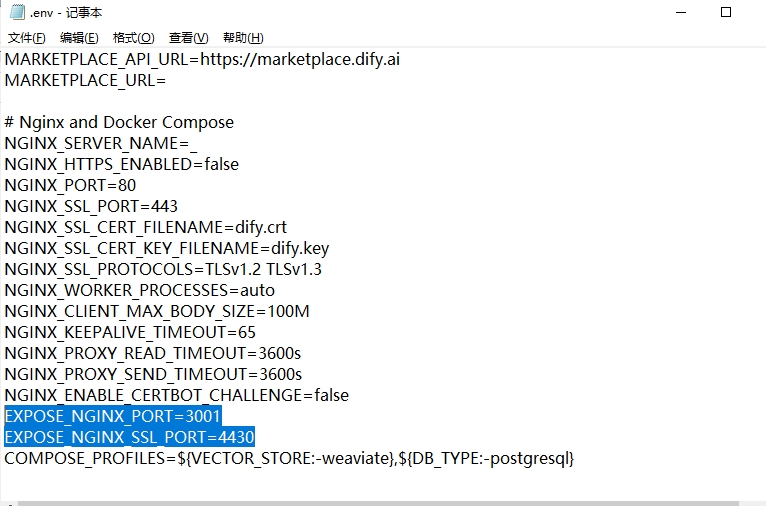
随后,在此文件夹进入命令行(cmd)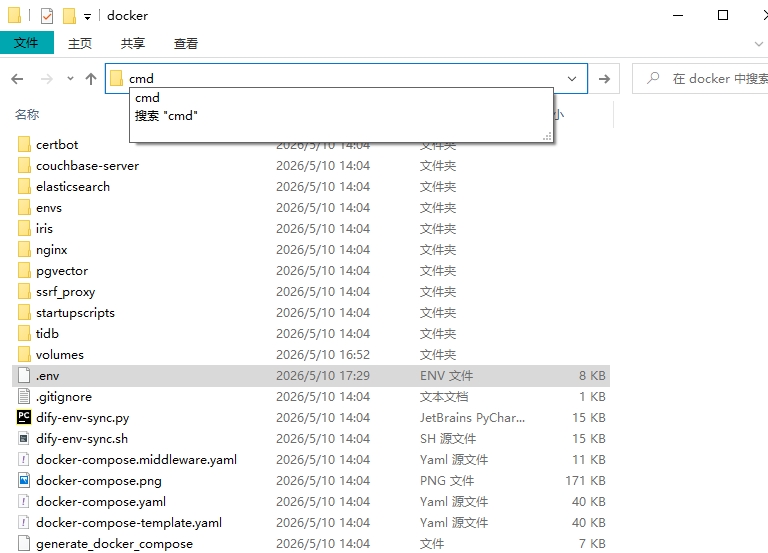
输入
1 | docker compose up -d |
等待Docker拉取Dify所需的镜像。
若失败,可以改一下dns。
成功则跳过这一步
搜索“控制面板”,点击“网络和共享中心”,再点击左侧“更改适配器设置”,随后照抄下列图片。
随后,在此文件夹进入命令行(cmd)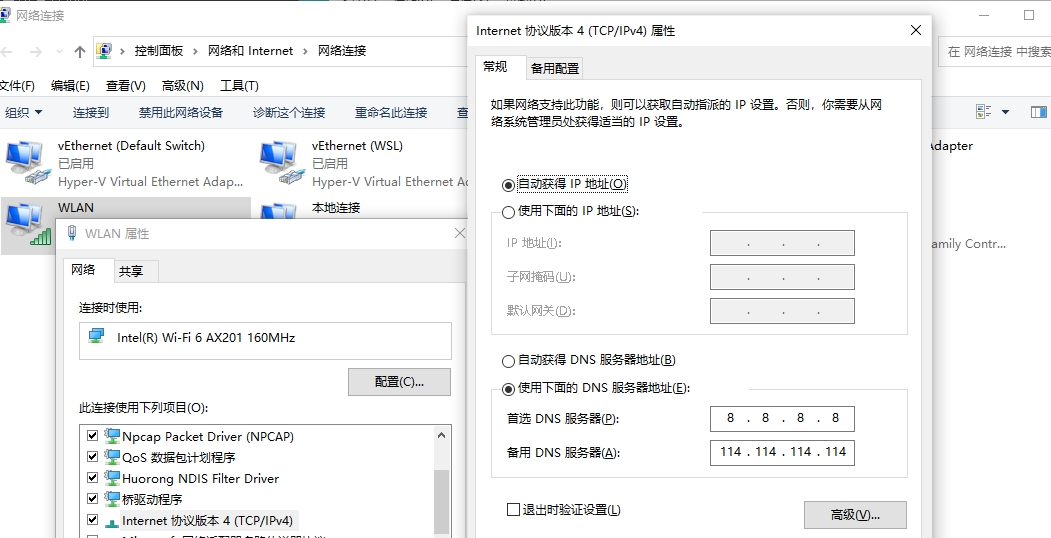
验证dify
等待命令跑完,输入
1 | docker-compose ps |
输出以下图片,那么恭喜你,至此,你的dify环境也搭好了。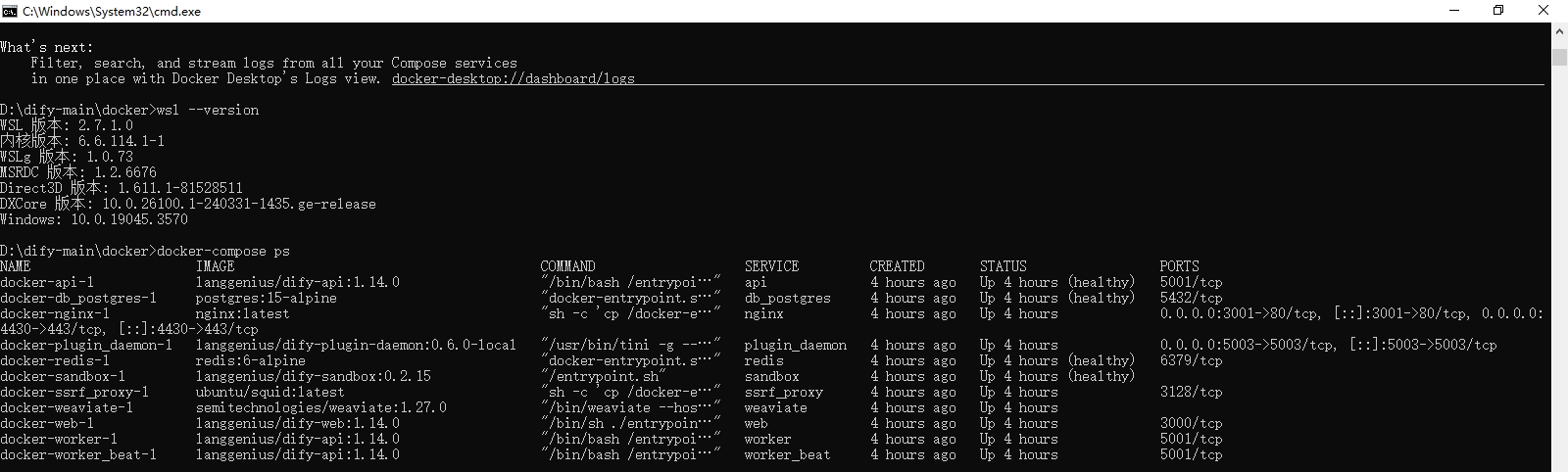
之后,你就使用
1 | docker compose up -d |
开启dify。
1 | docker compose down |
关闭dify。
初始化dify
访问
1 | http://localhost:3001/install |
或
1 | http://localhost:3001/app |
进入初始化界面,输入你的邮箱,用户名,密码即可,一定要记住。
随后,便进入了主界面。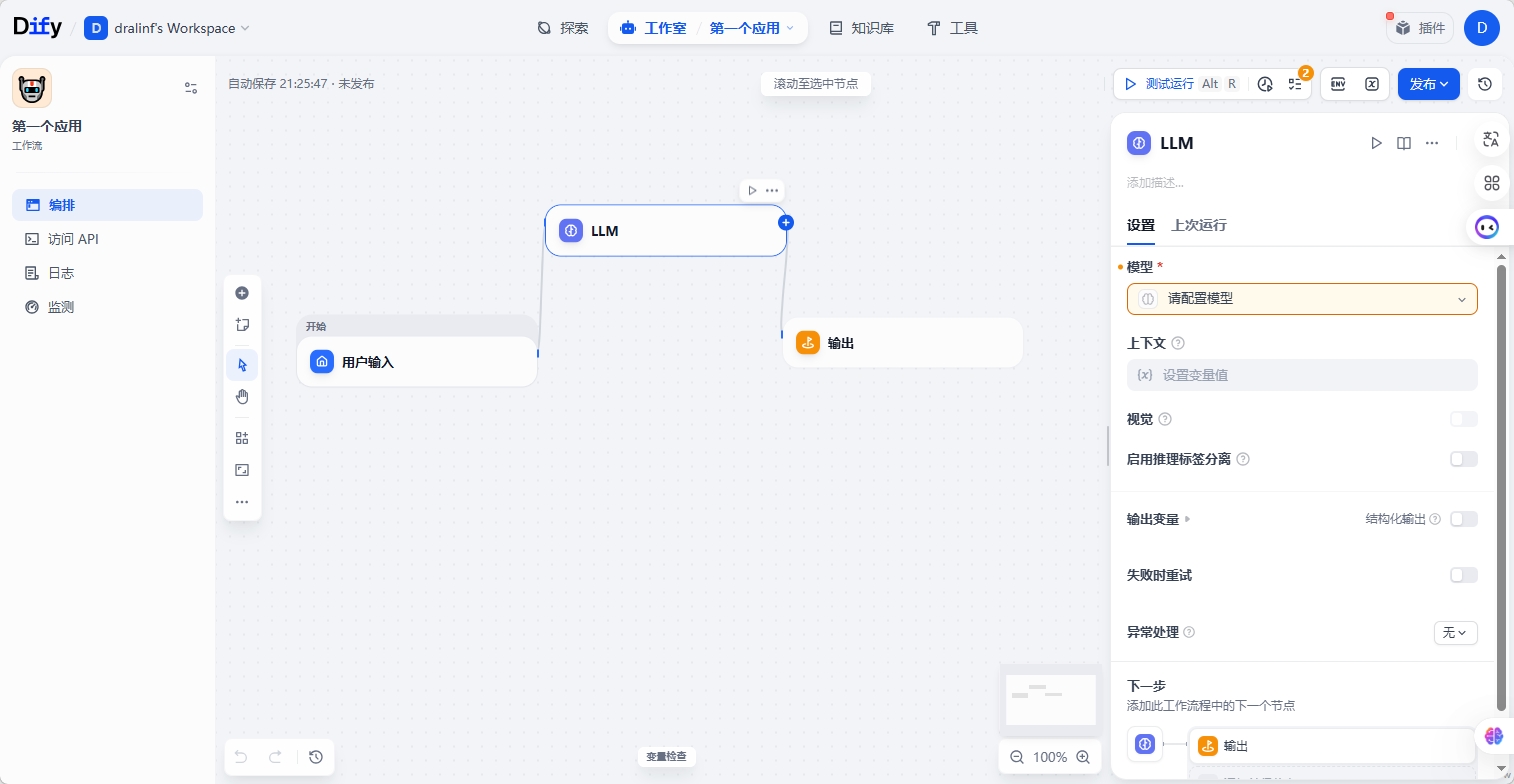
四、dify部署Ollama
本地部署ollama
单击ollama的安装包,就开始下载了。
下载完成就可以正常访问,但是建议把ollama存储大模型的路径更改为c盘之外的路径。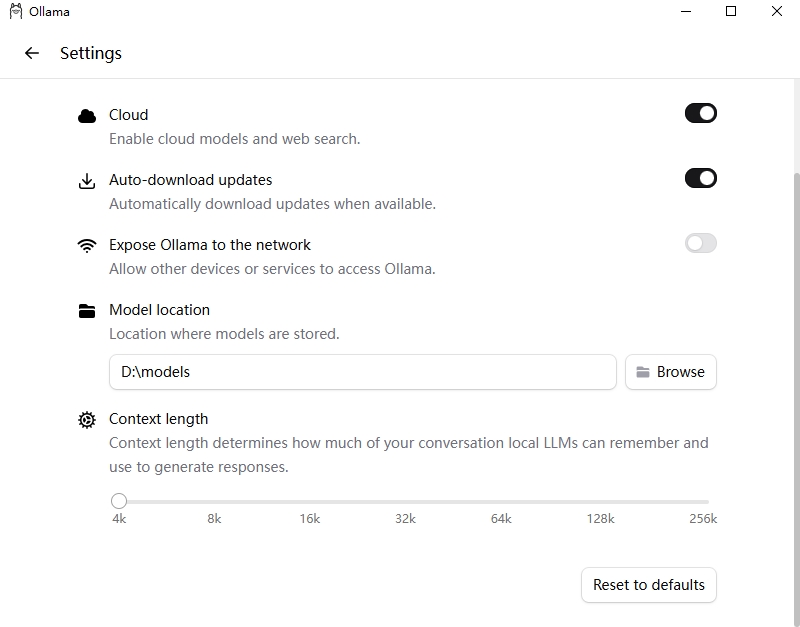
随后进入ollama的网页版models页面:https://ollama.com/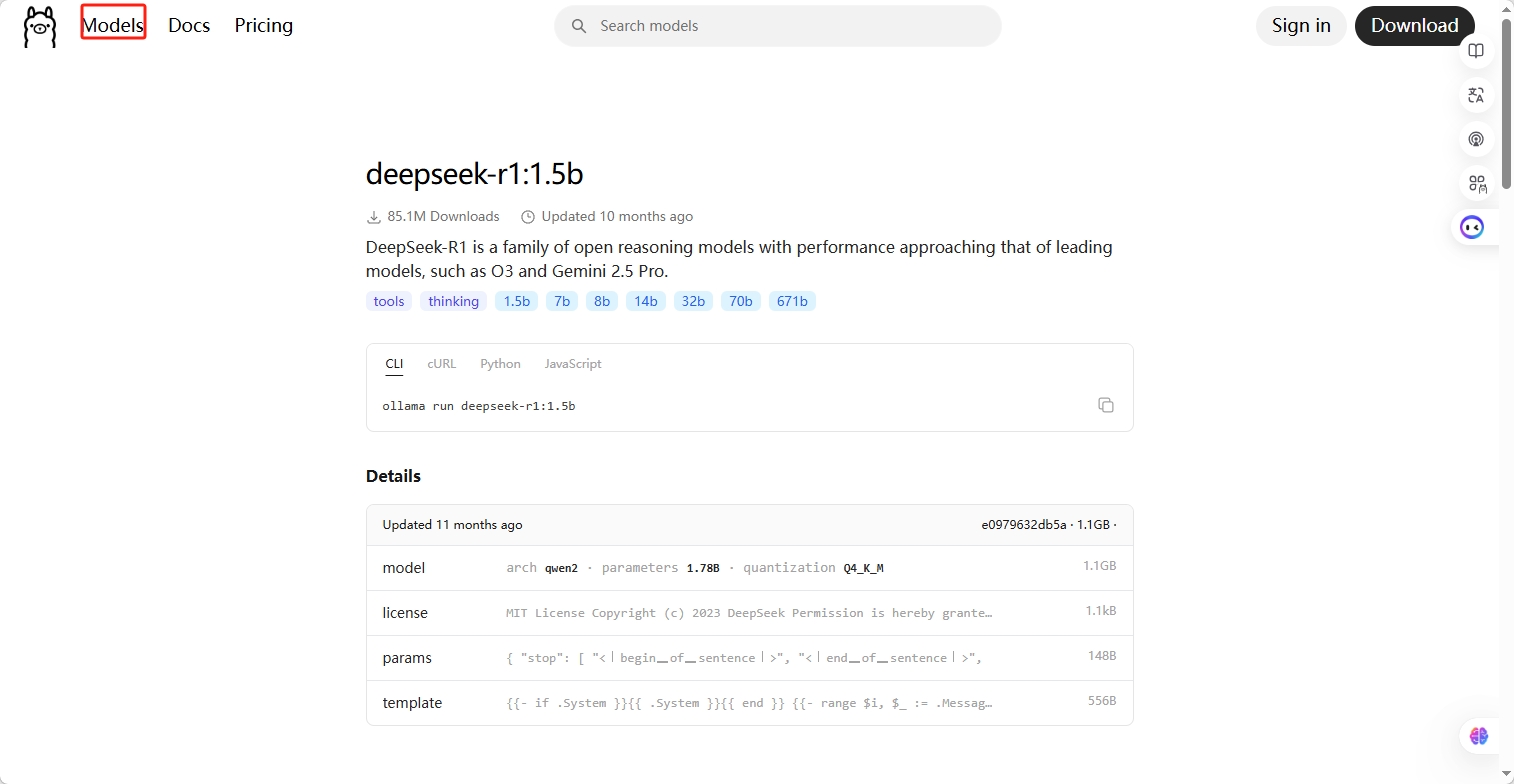
选取你想要搭建的大模型,复制对应代码,我这里选择的是deepseek-r1。
1 | ollama run deepseek-r1:1.5b |
cmd运行即可,保证网络通常,便成功搭建。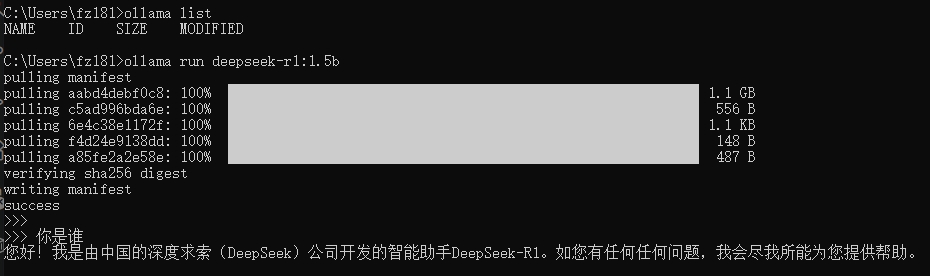
ctrl+d 可以退出
dify接入ollama
进入Dify主界面,点击 头像 ➡️ 设置 ➡️ 模型供应商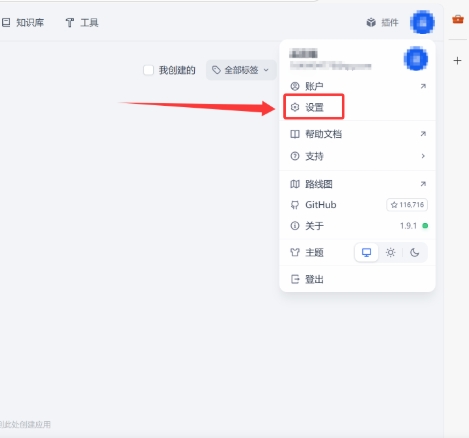
在供应商界面下滑找到ollama。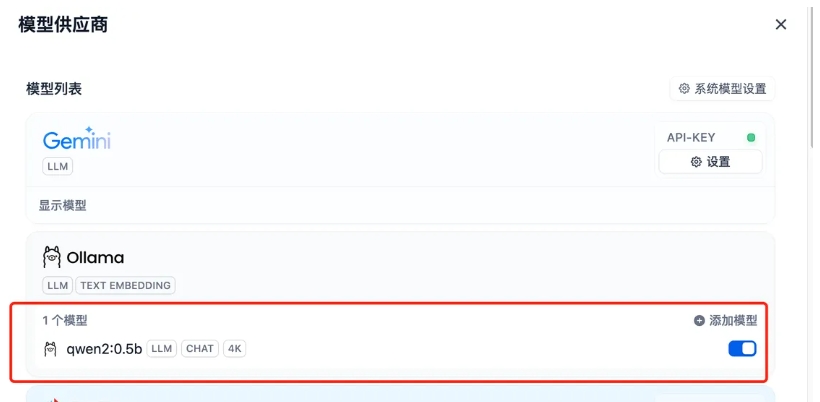
下载完成后如下所示,点击添加模型。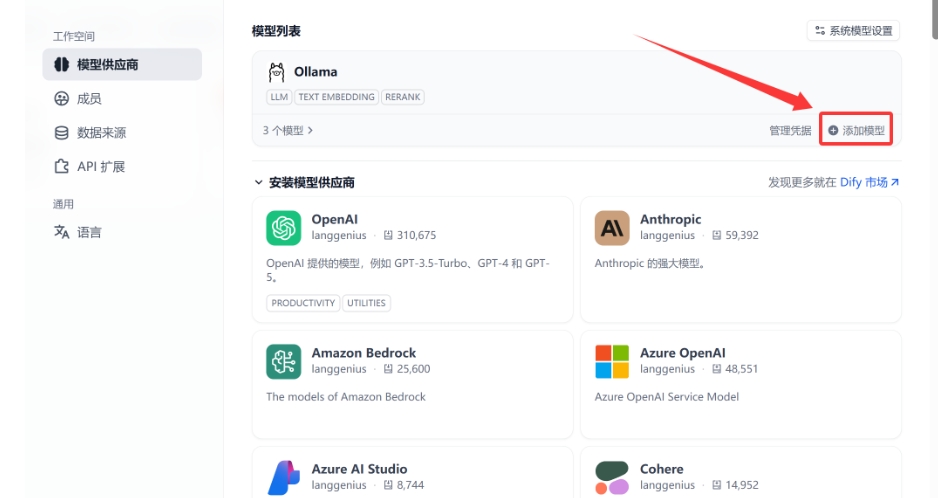
随后配置参数界面成品如下所示。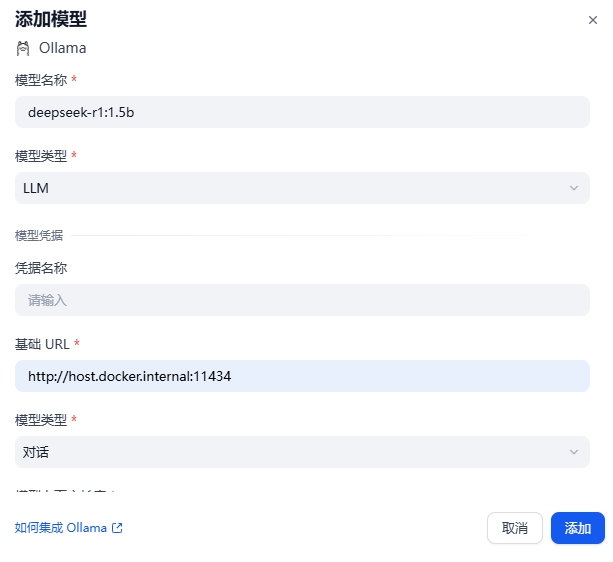
怎么填写呢:按照下面的说明来即可。
模型名称:deepseek-r1:1.5b(以 ollama 返回的为准)
1 | C:\Users>ollama list |
那就得填写:deepseek-r1:1.5b
基础 URL:http://host.docker.internal:11434
模型类型:对话
模型上下文长度:4096
模型的最大上下文长度,若不清楚可填写默认值 4096。
最大 token 上限:4096
模型返回内容的最大 token 数量,若模型无特别说明,则可与模型上下文长度保持一致。
是否支持 Vision:是
当模型支持图片理解(多模态)勾选此项,如 llava。
此时,你的dify就接入了deepseek-r1:1.5b大模型。